Mehrere Bügelbilder auf einem Bogen gestalten
Veröffentlicht am
Ein Bogen, viele Motive: Wie du Bilder und Texte sinnvoll anordnest, worauf du bei Hintergründen achten solltest und wie Preis und Menge zusammenhängen.
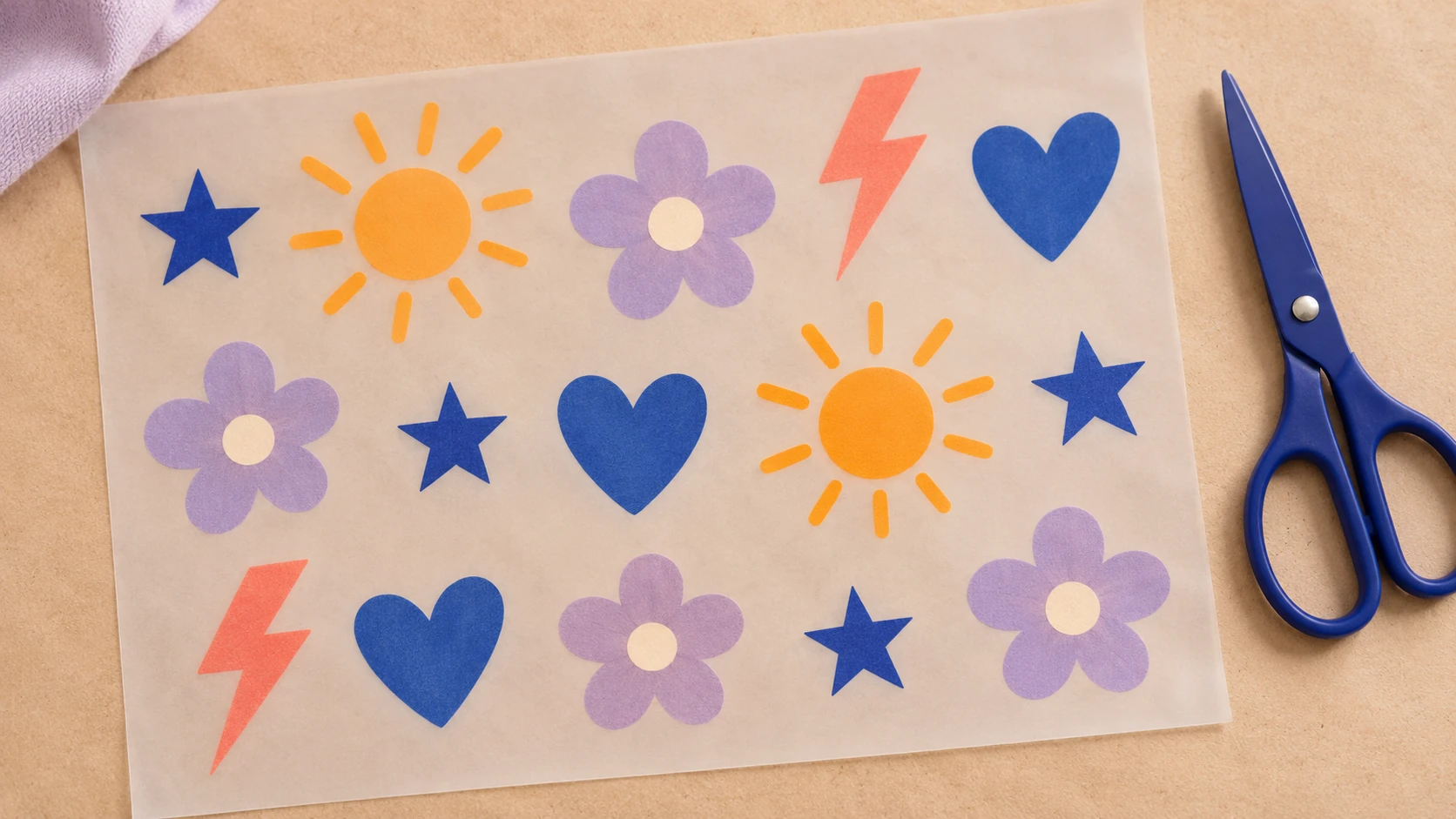
Ein Bügelbild-Bogen muss nicht ein einziges großes Motiv tragen. Gerade für Familien-Outfits, Vereinsideen oder mehrere Kleidungsstücke ist es praktisch, verschiedene Motive auf einem Bogen zu sammeln und später einzeln auszuschneiden. Hier erfährst du, wie das im Editor funktioniert und worauf du achten solltest.
Eigene Bilder und Texte hinzufügen
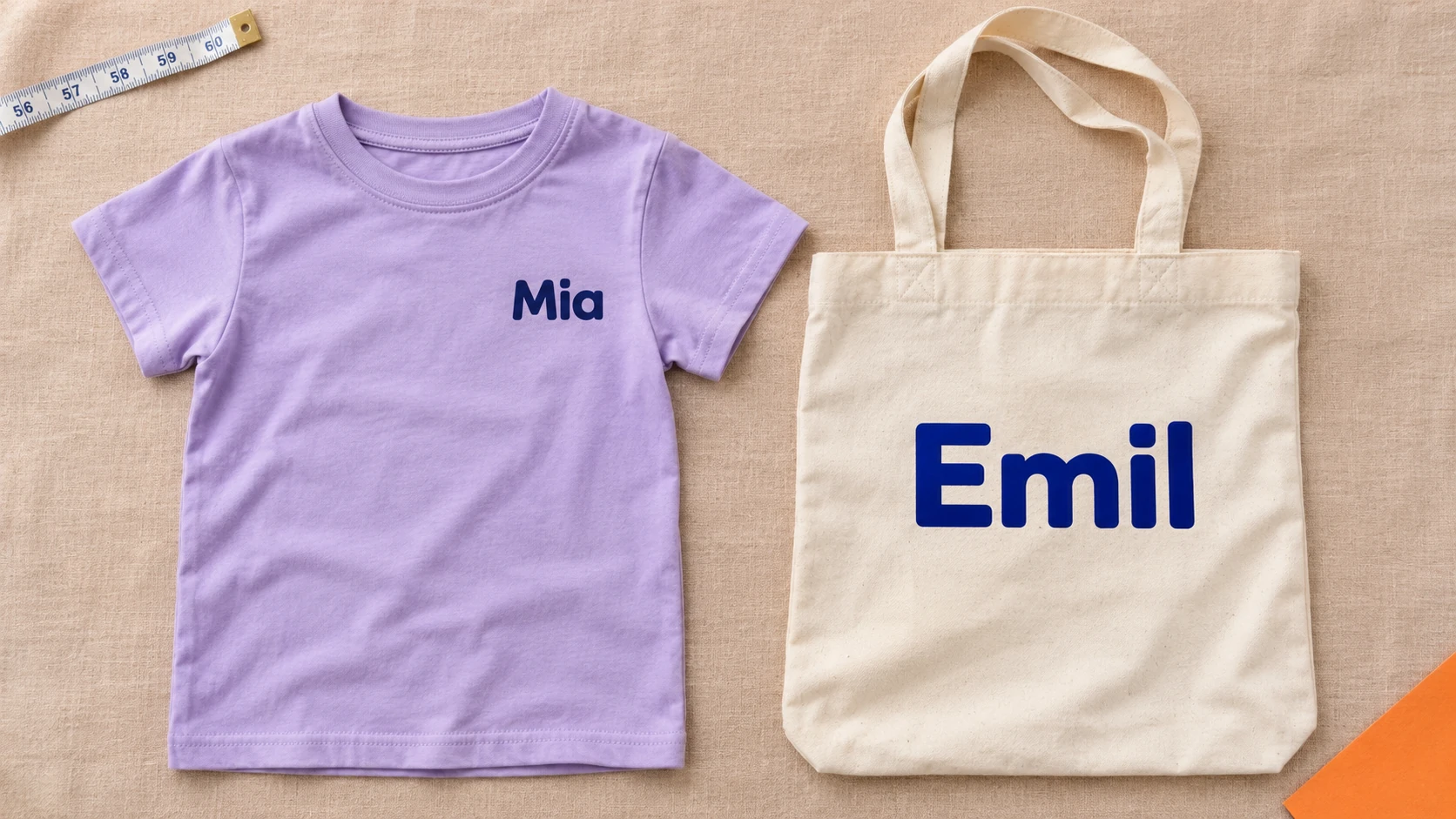
Im Editor kannst du mehrere Bilddateien vom eigenen Gerät hochladen. Unterstützt werden aktuell PNG, JPG und WebP. Andere Formate wie PDF oder EPS lassen sich derzeit nicht hochladen. Zusätzlich kannst du beliebig viele Textfelder anlegen und Schrift, Farbe und Größe einzeln einstellen. Fertige Motive oder Cliparts gibt es bewusst nicht – alles auf dem Bogen stammt von dir.
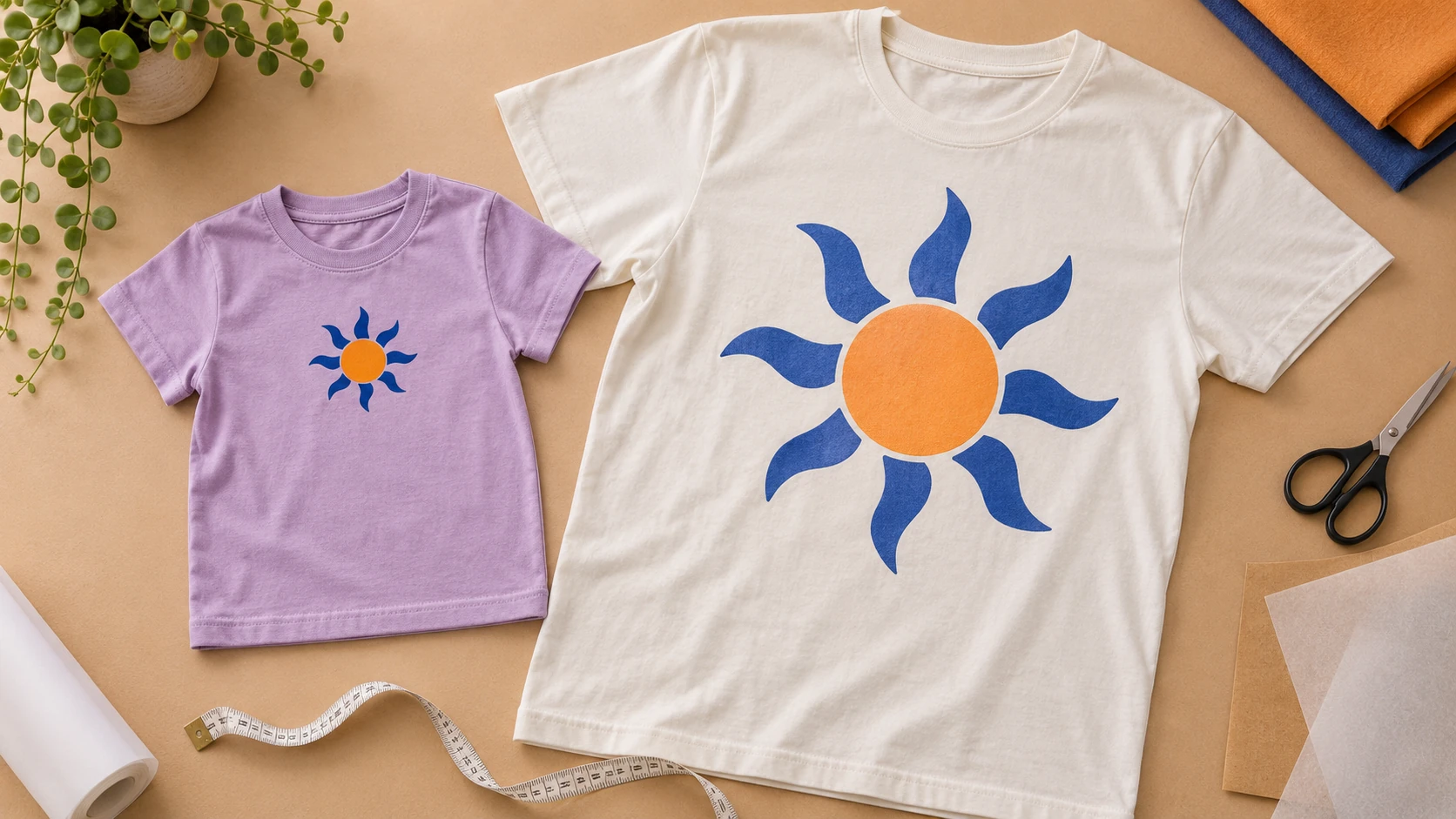
Brauchst du dasselbe Motiv mehrmals, etwa für drei Kinder-Shirts, wähle es aus und nutze „Duplizieren“. Die Kopie erscheint leicht versetzt und behält Größe und die Angaben zur Bildqualität. Mehrere Elemente kannst du gemeinsam auswählen, um sie zusammen zu verschieben, zu kopieren oder zu löschen.
Abstände zum Ausschneiden
Wenn du die Motive später auseinanderschneiden möchtest, lass zwischen ihnen so viel Platz, dass du mit Schere oder Cutter bequem und sauber dazwischen schneiden kannst. Einen festen Mindestwert gibt es dafür nicht – es hängt davon ab, wie genau du schneidest und wie verwinkelt die Konturen sind. Ein großzügiger Abstand erleichtert die Arbeit; zu eng gesetzte Motive lassen sich schwer trennen.
Bogenränder und Qualitätshinweise
Der Editor prüft nach jeder Änderung den gesamten Bogen. Ragt ein Element über den Rand, erscheint ein Hinweis – auch wenn das Element gerade nicht ausgewählt ist. Dieser Teil würde nicht gedruckt. Ist ein Bild für die gewählte Größe eher klein aufgelöst, weist der Editor darauf hin, dass es unscharf wirken könnte. Dann hilft es, das Motiv zu verkleinern oder eine größere Originaldatei zu verwenden.
Transparenz oder weißer Hintergrund?
Das ist der häufigste Stolperstein. Ein PNG mit transparentem Hintergrund behält seine durchsichtigen Bereiche – dort landet keine Farbe auf dem Textil. Ein JPG kann keine Transparenz speichern: Ein weißer Hintergrund im Bild ist echtes Weiß und wird als Fläche mitgedruckt. Prüfe deshalb in der Vorschau, ob dein Motiv wirklich so aussieht, wie es auf dem Stoff landen soll.
Eine automatische Hintergrundentfernung ist noch nicht verfügbar. Wenn du einen freigestellten Hintergrund brauchst, bereite dein Bild vorab als PNG mit Transparenz vor.
Preis, Menge und Datencheck
Der Preis richtet sich nach dem Bogenformat, nicht nach der Anzahl der Motive darauf (10 × 10 cm: 3,90 € · 15 × 15 cm: 4,90 € · 20 × 20 cm: 6,90 € · 20 × 30 cm: 7,90 € · 30 × 40 cm: 12,90 €, jeweils inkl. MwSt.). Das Mengenfeld im Warenkorb steht für identische Bögen: Bei Menge 3 erhältst du drei gleiche Bögen mit derselben Gestaltung – nicht drei verschiedene Motive. Der Versand innerhalb Deutschlands kostet 3,99 € einmal pro Bestellung.
Den optionalen persönlichen Datencheck kannst du für 10,00 € dazubuchen. Er wird einmal pro Gestaltung berechnet, unabhängig von der Menge, und umfasst eine manuelle Prüfung auf Drucktauglichkeit. Nachzeichnen oder zusätzliche Bildbearbeitung sind nicht enthalten.
Bügel-Monkey ist derzeit eine Vorschau: Bestellung und Bezahlung sind noch nicht freigeschaltet. Du kannst gestalten und die Preise im Warenkorb nachvollziehen.
Häufige Fragen
Kostet ein Bogen mit vielen Motiven mehr?
Nein. Der Preis hängt nur vom gewählten Bogenformat ab, nicht davon, wie viele Bilder oder Texte darauf liegen.
Was bedeutet die Menge im Warenkorb?
Die Anzahl identischer Bögen mit derselben Gestaltung.
Bereit für deinen Bogen?
Lade deine eigenen Bilder hoch, setze Text und probiere die Formate direkt im Browser aus.
Jetzt selbst gestalten